Как создать E-Rechnung: пошаговое руководство
Создать E-Rechnung — это не просто сохранить счет в PDF и отправить его по электронной почте.
Настоящий электронный счет содержит структурированные данные, которые могут автоматически обрабатываться программным обеспечением. В Германии широко используются форматы XRechnung и ZUGFeRD.
Но как правильно создать E-Rechnung? Какие данные необходимо указать и на что стоит обратить внимание фрилансерам и небольшим компаниям?
Что такое E-Rechnung?
Согласно §14 UStG, E-Rechnung — это счет, который создается, передается и принимается в структурированном электронном формате, позволяющем выполнять его электронную обработку.
Поэтому обычный PDF-счет автоматически не становится E-Rechnung.
PDF действительно можно отправить в электронном виде, однако обычно он не содержит структурированных данных, которые бухгалтерская программа может непосредственно обработать.
В E-Rechnung данные счета представлены в структурированном формате.
Какие форматы можно использовать?
В Германии особенно известны два формата.
XRechnung
XRechnung — структурированный формат XML. Данные счета представлены в машиночитаемом виде и могут обрабатываться автоматически.
ZUGFeRD
ZUGFeRD — гибридный формат. Он объединяет визуально читаемый PDF и структурированные XML-данные в одном файле.
Федеральное министерство финансов Германии указывает, что XRechnung и ZUGFeRD начиная с версии 2.0.1 при соблюдении соответствующих требований отвечают требованиям к допустимому формату E-Rechnung.
Какие данные должен содержать E-Rechnung?
Электронный счет должен содержать необходимые реквизиты счета.
В частности:
- полное имя и адрес продавца или исполнителя;
- полное имя и адрес получателя;
- налоговый номер или Umsatzsteuer-ID;
- дату выставления счета;
- уникальный номер счета;
- количество и вид товаров или описание и объем услуги;
- дату поставки или оказания услуги;
- сумму без НДС;
- применяемую ставку НДС;
- сумму НДС или указание на освобождение от налога.
Конкретные требования установлены §14 UStG. В зависимости от ситуации могут потребоваться дополнительные данные.
Как создать E-Rechnung?
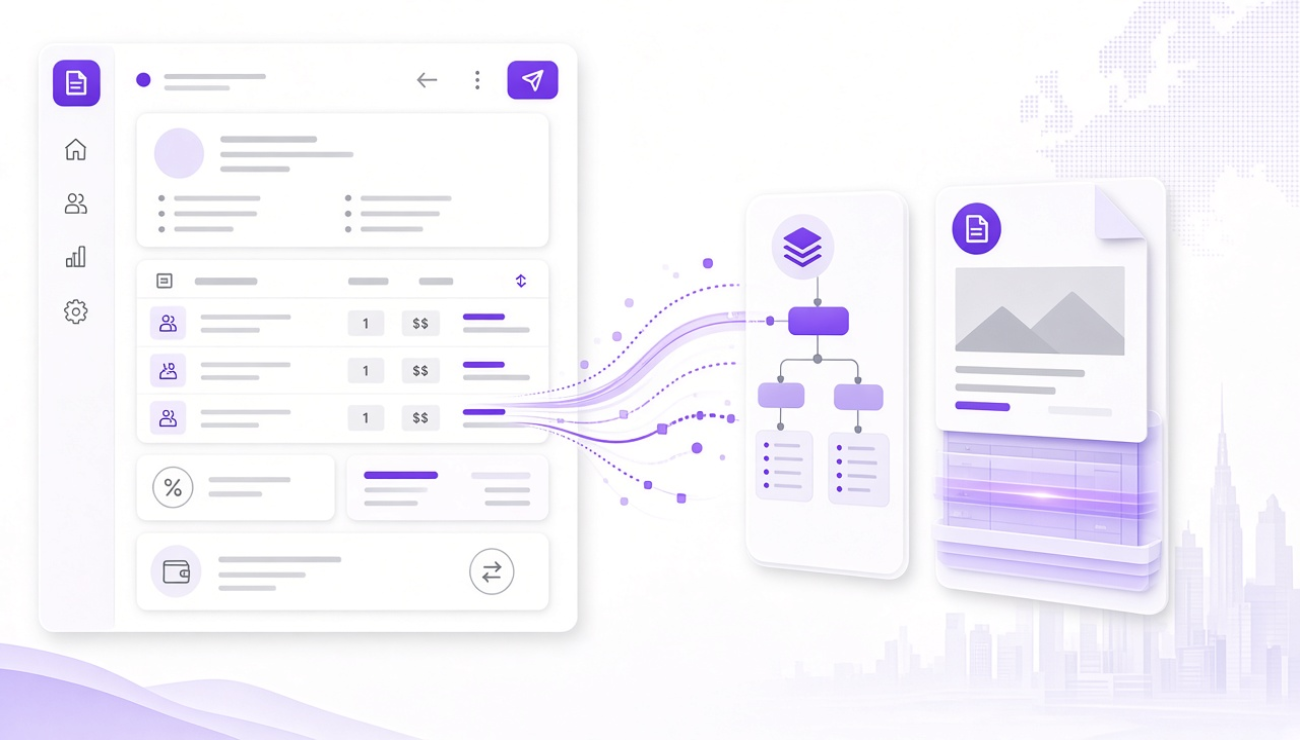
Самый простой вариант — использовать программу для выставления счетов, которая умеет создавать структурированный электронный формат.
Обычно процесс выглядит следующим образом.
1. Ввести данные клиента
Сначала указываются данные получателя счета.
Например, имя, адрес и при необходимости Umsatzsteuer-ID.
2. Добавить данные счета
Затем указываются номер счета, дата выставления и, если необходимо, дата оказания услуги или поставки.
Уникальный номер необходим для идентификации счета.
3. Добавить товары или услуги
После этого добавляются отдельные позиции счета.
Для каждой позиции указываются описание, количество, цена и при необходимости ставка НДС.
4. Добавить платежную информацию
При необходимости добавляются условия оплаты и банковские реквизиты.
В зависимости от конкретной операции могут потребоваться дополнительные данные.
5. Выбрать формат E-Rechnung
После этого создается счет в подходящем электронном формате.
Для некоторых деловых партнеров может потребоваться XRechnung. В других случаях удобным вариантом может быть ZUGFeRD, если необходимо одновременно предоставить визуальный документ и структурированные данные.
6. Проверить счет
Перед отправкой необходимо проверить полноту и логичность данных.
Федеральное министерство финансов рекомендует выполнять валидацию E-Rechnung. Проверка может выявить отсутствующие или нелогичные обязательные данные и помочь избежать ошибок.
7. Отправить счет
После проверки электронный счет передается получателю.
При этом необходимо учитывать, какой формат и способ передачи принимает конкретный получатель.
Можно ли превратить PDF в E-Rechnung?
Просто переименовать PDF или снова сохранить его в PDF недостаточно, чтобы получить E-Rechnung.
Данные счета должны находиться в подходящем структурированном электронном формате.
В зависимости от исходного документа специальная программа может перенести данные существующего счета и создать, например, XRechnung или ZUGFeRD.
После этого созданный счет необходимо проверить на техническую и содержательную корректность.
Создание E-Rechnung в Zefare
С помощью Zefare фрилансеры, самозанятые и небольшие компании могут создавать цифровые счета и предложения.
Счета можно создавать в том числе в форматах XRechnung и ZUGFeRD.
Процесс остается простым: указать данные клиента, добавить услуги или товары, создать счет и использовать подходящий электронный формат.
Что проверить перед отправкой E-Rechnung?
Перед отправкой полезно сделать небольшую проверку:
Данные счета: правильно ли указаны имя и адрес?
Номер счета: является ли номер уникальным?
Данные об услуге: правильно ли указаны услуга, количество и дата?
Налоги: правильно ли указаны ставка и сумма НДС?
Формат: соответствует ли выбранный формат требованиям?
Получатель: может ли получатель обработать выбранный формат?
Валидация: была ли электронная счет-фактура проверена на технические и логические ошибки?
Такая проверка особенно полезна при автоматизированной обработке счетов.
Итог
Создать E-Rechnung — это не просто отправить PDF в электронном виде.
Данные счета должны быть представлены в подходящем структурированном электронном формате. В Германии особенно важны XRechnung и ZUGFeRD.
Основной процесс выглядит так:
Данные клиента → данные счета → товары или услуги → выбор формата → проверка → отправка получателю.
Подходящая программа для выставления счетов позволяет значительно упростить этот процесс и встроить его в повседневную работу компании.